
Linux Jenkins환경구축
리눅스 환경에서 Jenkins를 설치하고 초기 설정을 진행하는 흐름을 정리한다.
📦 Jenkins 설치
- 필자는
yum을 사용해 Jenkins를 설치했다.
sudo yum install jenkins
- 설치가 끝나면
/etc/sysconfig경로에 Jenkins 환경 설정 파일이 생성된다.
🔧 Jenkins 포트 변경
- 접근 포트를 바꾸고 싶다면 Jenkins 설정 파일을 먼저 수정한다.
# Port Jenkins is running on
JENKINS_PORT="9703"
- 그다음
/lib/systemd/system/jenkins.service파일도 함께 수정한다.
Environment="JENKINS_PORT=9703"
🛡 방화벽 설정
- 설정한 포트가 열려 있는지 확인하고, 닫혀 있으면 허용한다.
sudo iptables -L -n | grep 9703
sudo iptables -I INPUT -p tcp --dport 9703 -j ACCEPT
▶️ Jenkins 실행
systemctl enable jenkins
systemctl start jenkins
- 위 과정을 마치면 설정한 포트로 Jenkins에 접속할 수 있다.
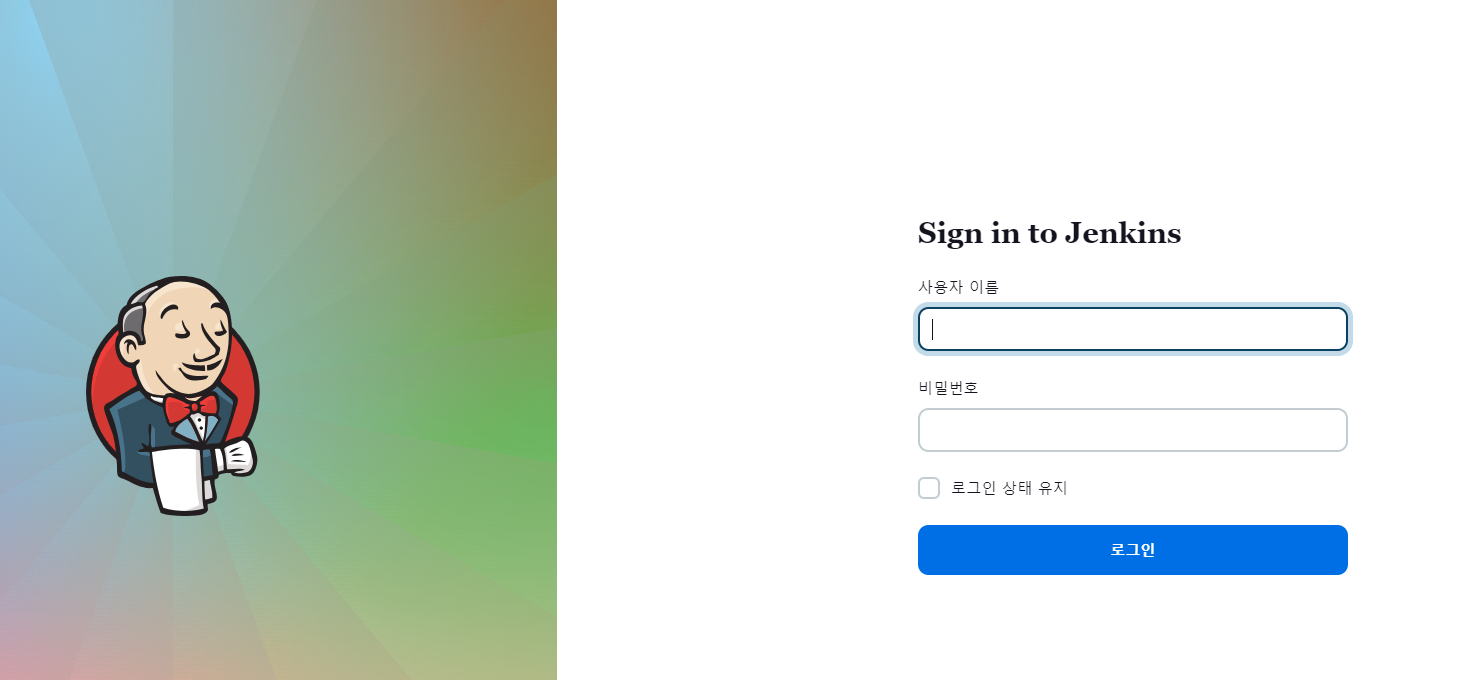
🔐 초기 보안 설정 해제
- 초기 비밀번호 설정 없이 로그인 페이지로 넘어간다면 보안 설정을 임시로 해제할 수 있다.
/var/lib/jenkins/config.xml파일에서 다음 항목을 수정한다.
<useSecurity>false</useSecurity>
- 수정 후 Jenkins를 재시작하면 로그인 과정을 건너뛰고 Welcome 페이지에 접속할 수 있다.
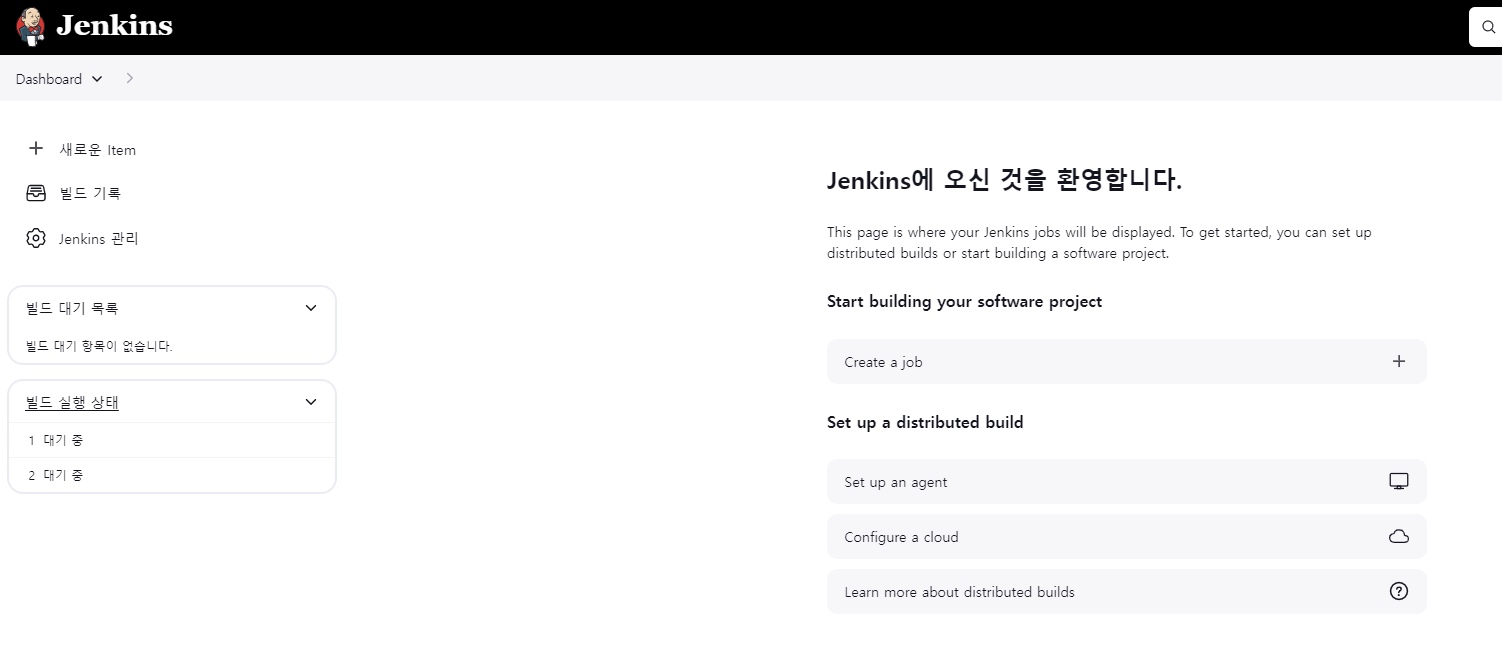
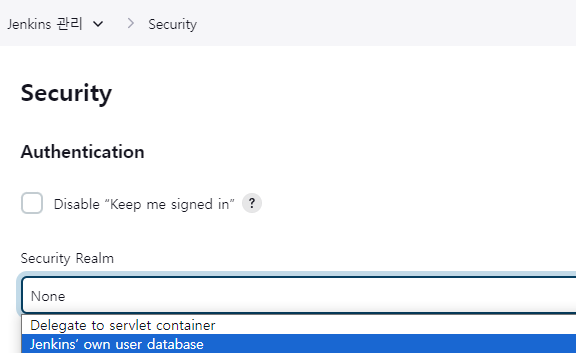
- 이후 Jenkins 관리의 Security 페이지에서 보안 설정을 다시 활성화한다.
🔑 Git 접근용 SSH Key 생성
- Jenkins가 Git Repository에 접근할 때 사용할 SSH Key를 생성한다.
mkdir /var/lib/jenkins/.ssh
cd /var/lib/jenkins/.ssh
- 생성이 완료되면 public key 내용을 확인한다.
cat github_ansible-in-action.pub
⚠️ 주의사항
- Jenkins 포트를 바꿀 때는 설정 파일과 서비스 파일을 함께 확인해야 한다.
- 방화벽 규칙이 열려 있어야 외부에서 Jenkins에 접근할 수 있다.
- 보안 설정을 끄는 방식은 임시 조치로만 사용하고, 이후 다시 활성화해야 한다.
- Jenkins 계정의 SSH Key는 실제 연결할 Git Repository에 맞게 관리해야 한다.
📌 정리
- Jenkins 설치 후 포트, 방화벽, 서비스 설정을 순서대로 맞춘다.
- 초기 접속이 막혀 있으면 보안 설정을 점검한다.
- Git 연동을 위해 Jenkins 전용 SSH Key도 준비한다.
댓글남기기