
Oracle 환경 구성
이 글에서는 Windows PC에서 Oracle DB 환경을 구성하는 방법을 정리한다.
1. Oracle 19C 설치
Oracle Download Link에서 링크에 접속해 Oracle 계정 생성 후 19C 버전을 다운로드한다.
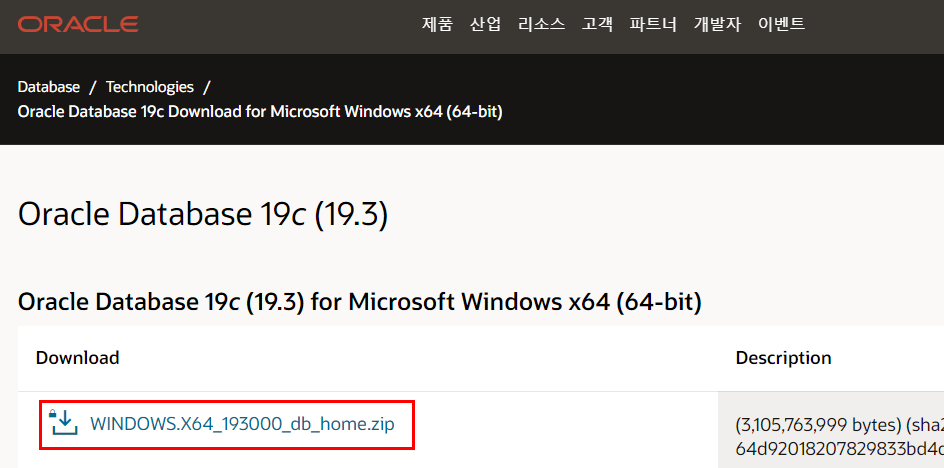 다운로드가 완료되면 압축을 해제한다.
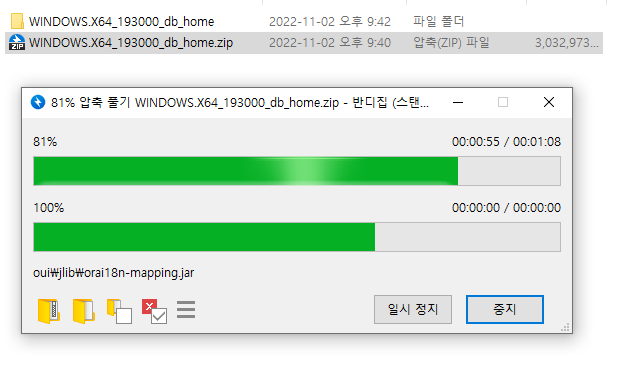 압축을 풀면 Oracle 설치 파일이 보인다. 설치 exe 파일을 실행해 설치를 진행한다.
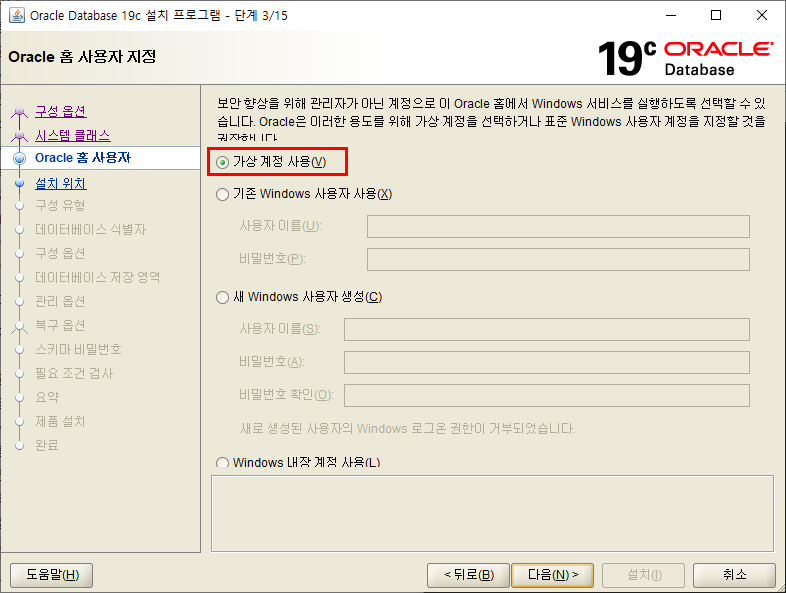
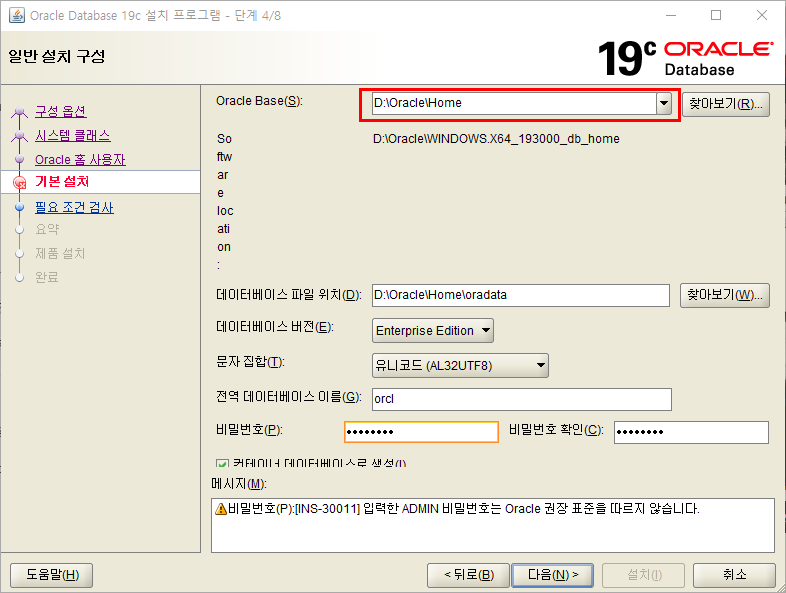
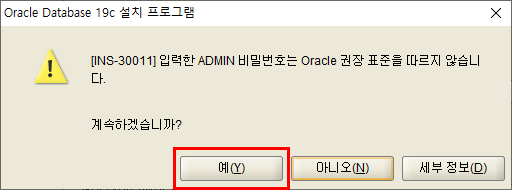
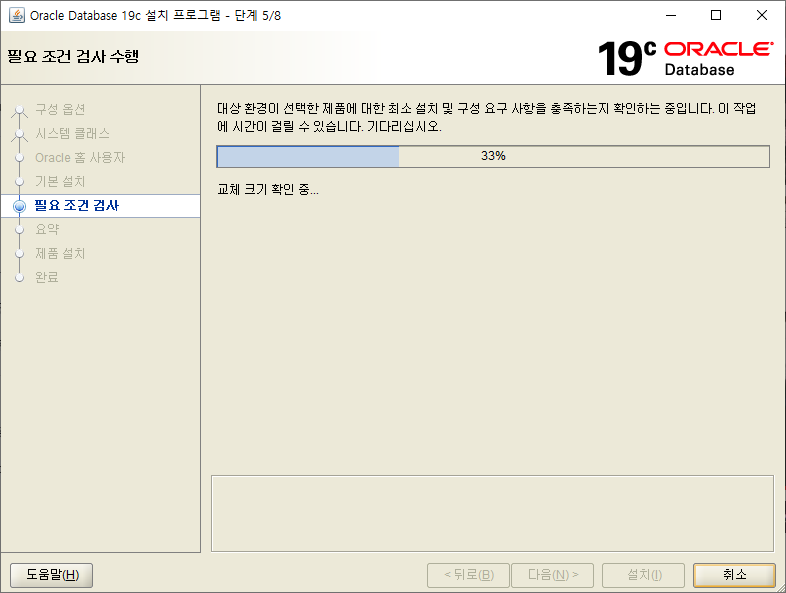
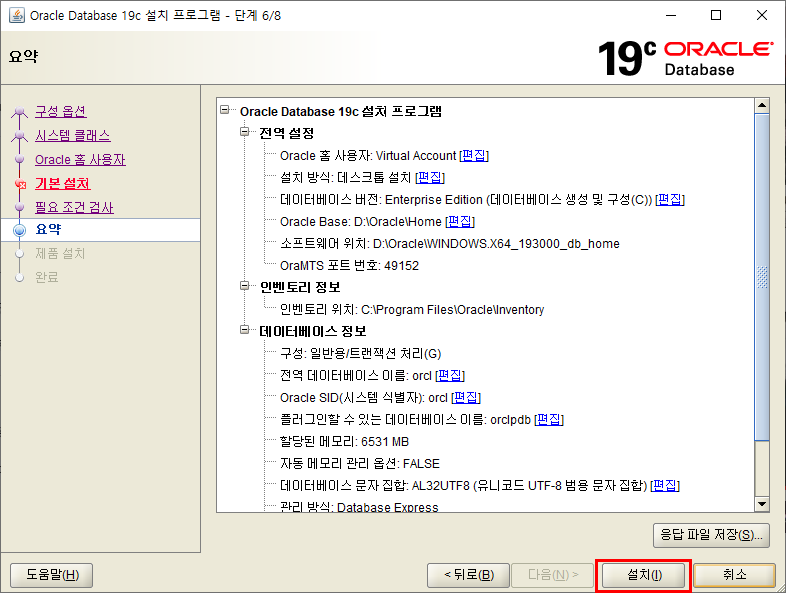
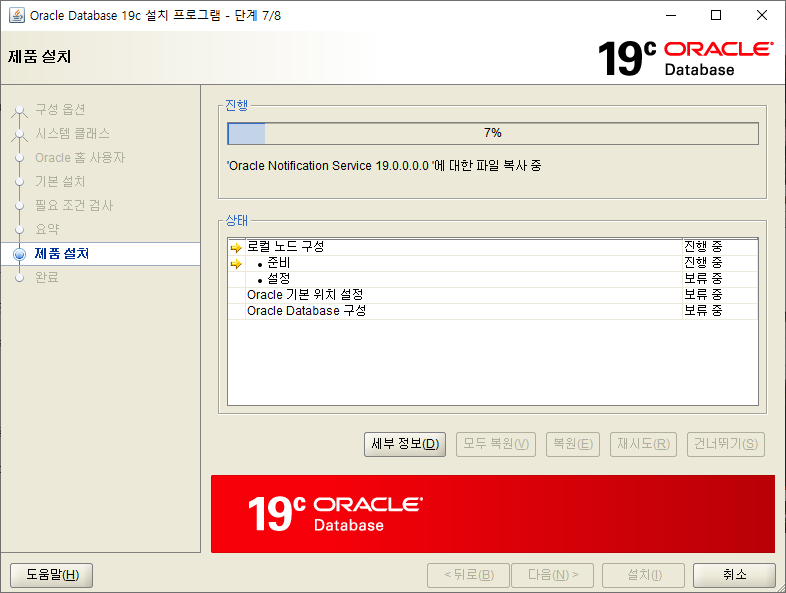
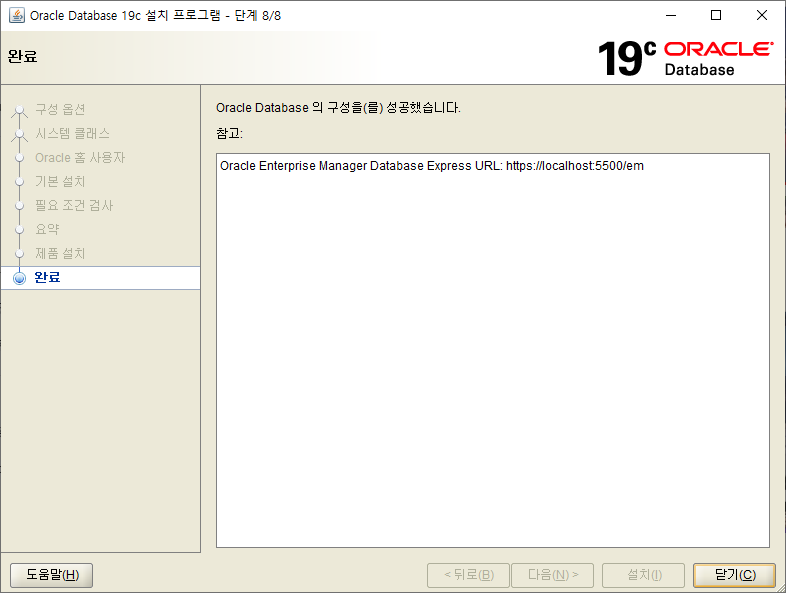
 설치 마법사를 따라가며 기본 설정을 완료한다.
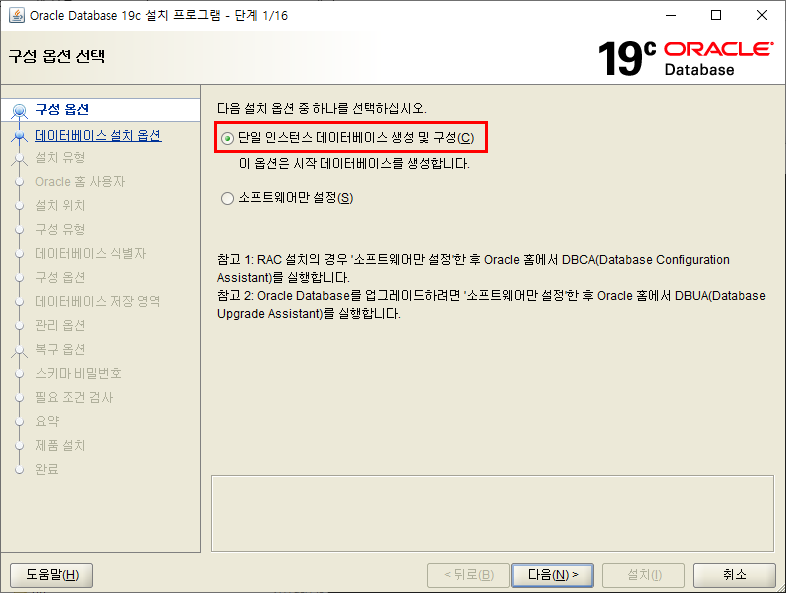
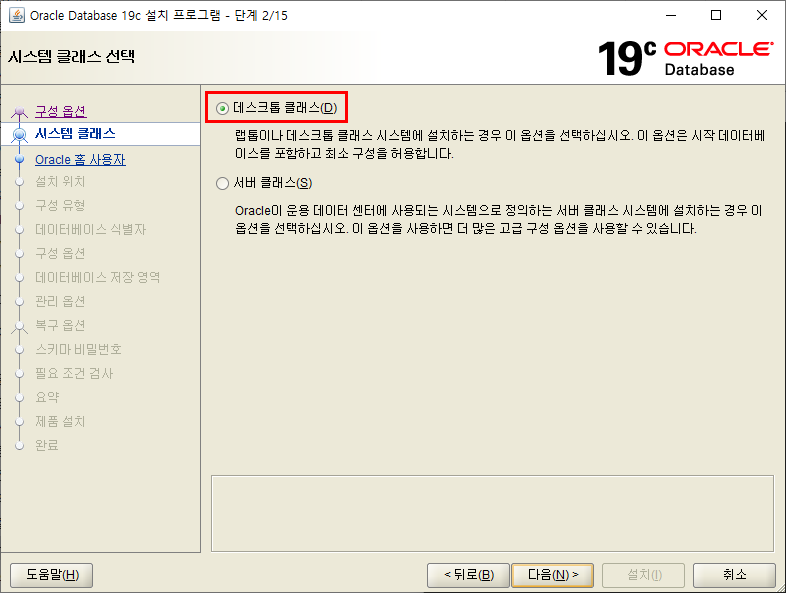
2. SQL Developer 설치
DB 브라우저로 SQL Developer를 사용한다. 아래 링크에서 SQL Developer를 다운로드한다. Oracle Download Link
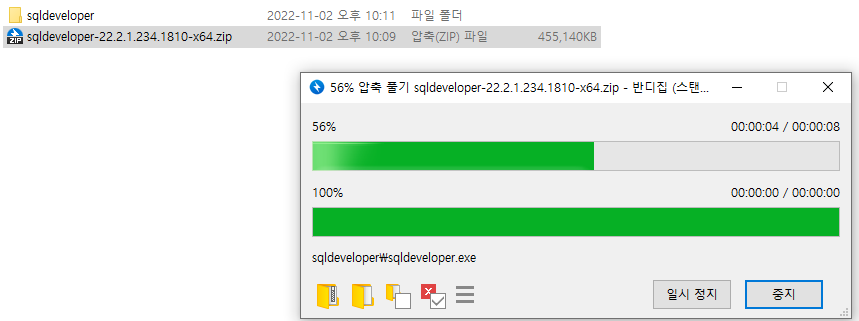
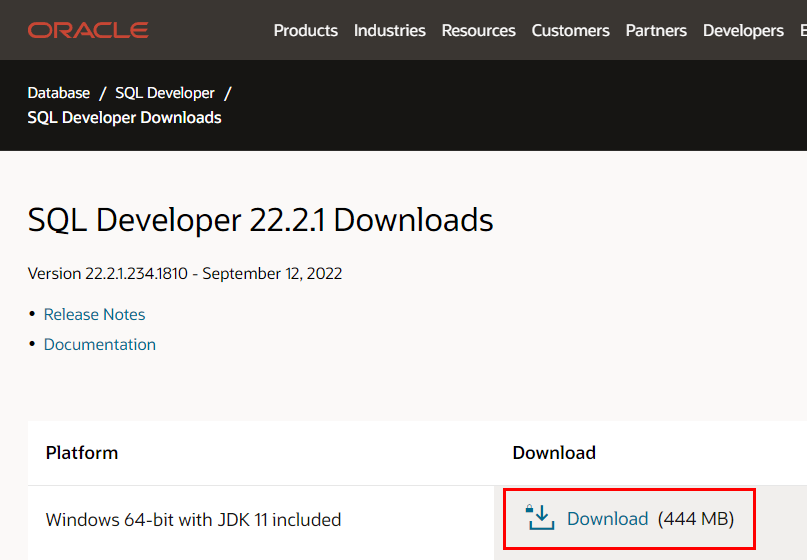 압축을 해제한다.
3. SQL Developer 실행 및 DB 연결
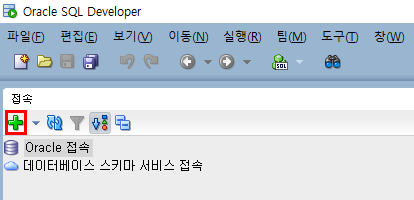
설치가 끝나면 SQL Developer를 실행하고, 왼쪽 상단의 DB 생성 버튼을 누른다.
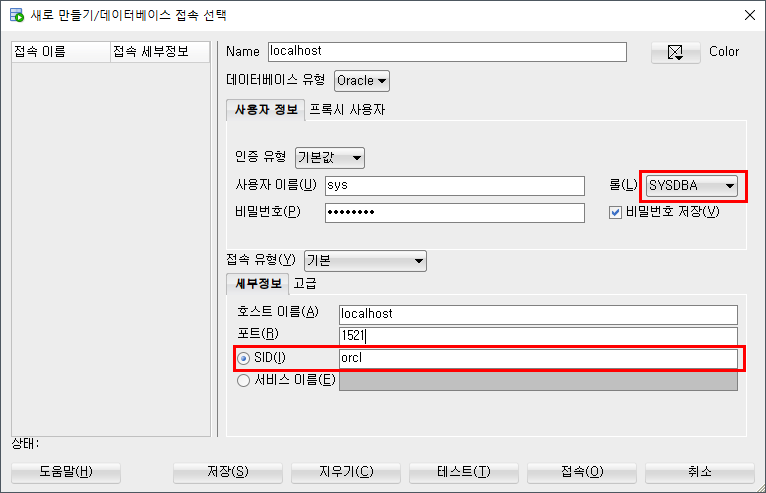
새 창에서 DB 정보를 입력해 연결을 시도한다.
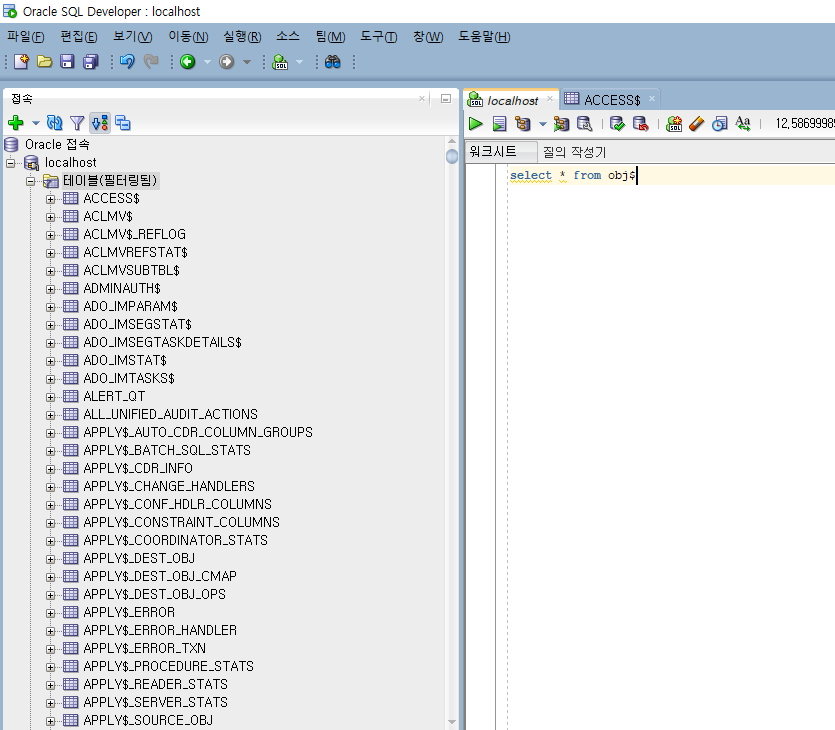
연결이 완료되면 기본으로 생성된 테이블 목록을 확인할 수 있고, SQL Script를 실행할 수 있다.
댓글남기기