
Github Blog 만들기
🧰 필요한 도구
- Git
- SourceTree
- Ruby
- Jekyll
- Bundler
🏗 개발환경 구성
caution
사용자 계정명이나 사용자 폴더 경로에 한글이 있으면 환경 구성에서 문제가 생길 수 있다. 가능하면 영문 경로를 사용하는 것이 안전하다.
Git 설치
- 안내에 따라 설치를 진행한다.
- Git 계정 생성 과정은 생략한다.
블로그용 Git Repository 생성 및 Clone
- Repository 이름은 username.github.io 형식으로 생성해야 한다.
- GitHub 계정당 기본 블로그 주소는 하나이므로 이 형식을 사용한다.
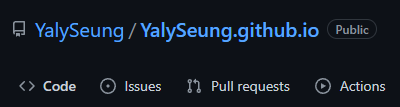
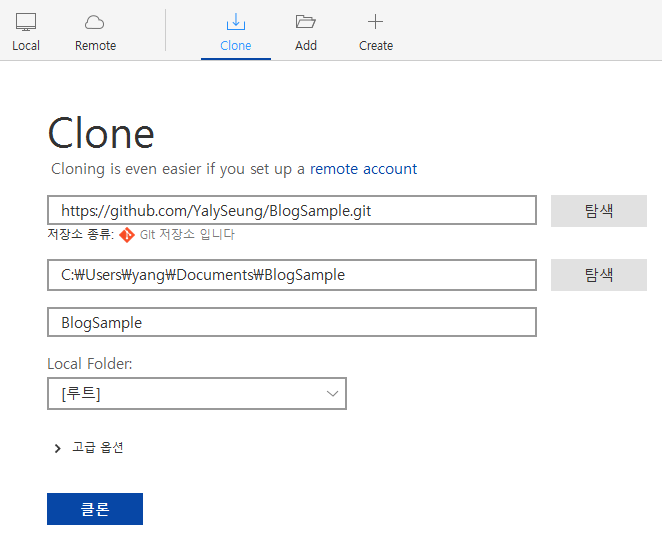
- SourceTree로 소스를 Clone 한다.
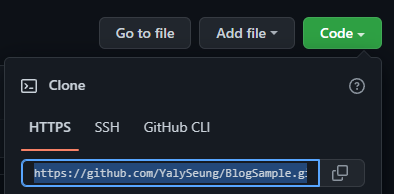
- 위와 같이 URL을 복사한 뒤 SourceTree에서 Clone을 진행한다.
tip
SourceTree 대신 다른 Git GUI Client를 사용해도 무방하다.
Ruby 설치
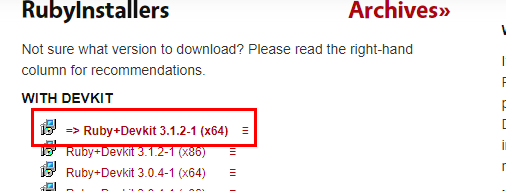
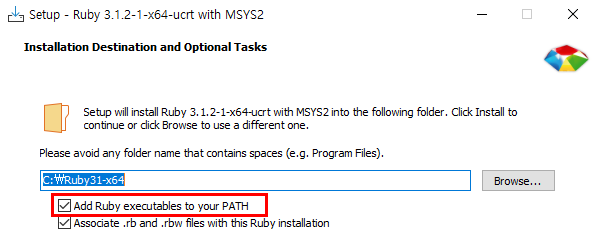
- Devkit이 포함된 셋업을 설치한다.
- 설치 과정에서
Add Ruby executables to your PATH항목에 체크하여 환경변수가 자동으로 등록되도록 한다.
Jekyll과 Bundler 설치
- 아래부터는
vscode를 사용한다고 가정한다.vscode설치 과정은 생략한다.
- Bundler는 Ruby 프로젝트의 gem 버전을 추적하고 설치하는 도구다.
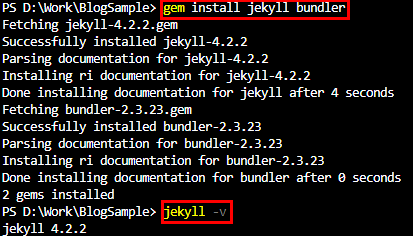
vscode터미널에서 다음 명령어를 순서대로 실행한다.
gem install jekyll bundler
bundle install
jekyll -v
Jekyll 테마 적용
- 테마 다운로드 링크
- 가장 많이 사용되는 테마 중 하나인
minimal-mistakes를 적용해 본다. - minimal-mistakes 다운로드 링크
- 테마 zip 파일을 다운로드한 뒤 위에서 지정한 블로그 폴더 경로에 압축 해제한다.
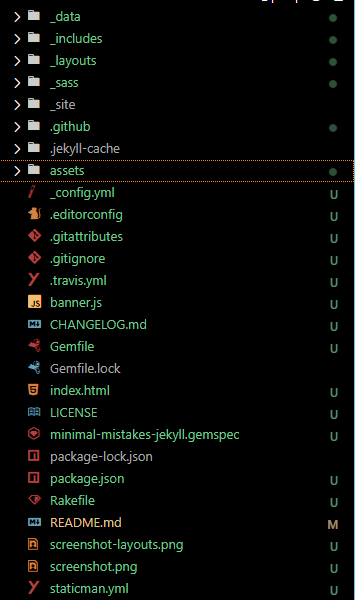
test와docs폴더는 삭제한다.
로컬에서 블로그 확인하기
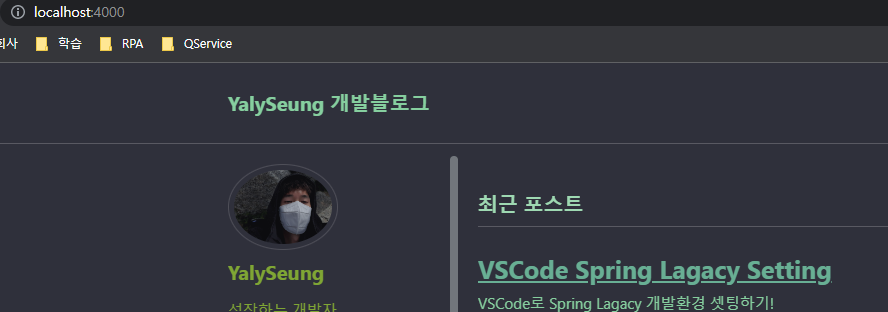
- 터미널에서 다음 명령어를 실행하면 블로그 내용을 확인할 수 있다.
bundle exec jekyll serve
에러 처리

- 위와 같이 Bundler 파일을 찾지 못하는 경우 아래 명령어를 실행한다.
gem install bundler
bundle install
gem clean
🌐 접근 URL 설정
_config.yml은 블로그 설정 파일이다.
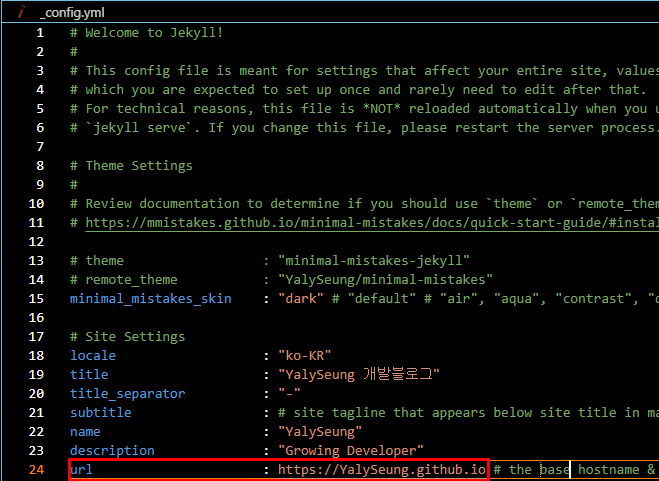
url값을 변경하면 웹페이지에서 접근할 수 있다.
🚀 Git Repository에 변경사항 Push
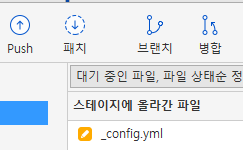
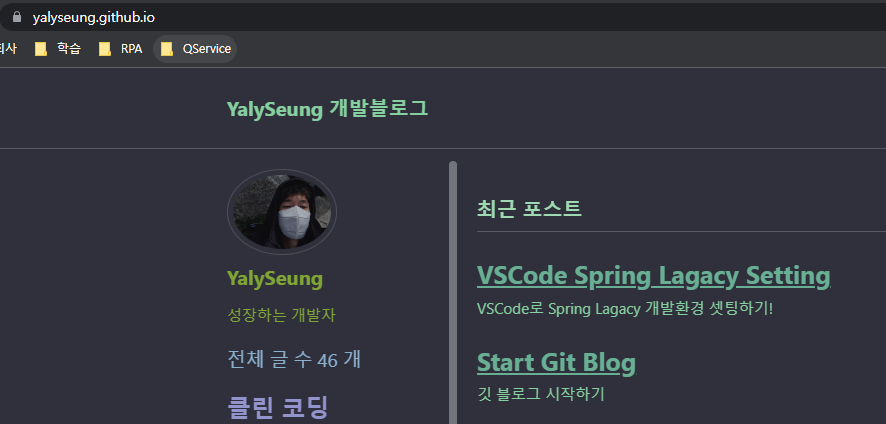
- 최초 반영에는 시간이 조금 걸릴 수 있다.
댓글남기기