
Obsidian Pandoc Plugin
정의
Pandoc은 마크다운, HTML, LaTeX 등 다양한 문서 형식을 상호 변환하는 도구이다.
플러그인과 설정 파일을 함께 사용하면 변환 과정과 출력 형식을 더 세밀하게 조정할 수 있다.
🧩 Pandoc 플러그인 둘러보기
- Obsidian에서 Pandoc 기능을 사용하려면 Pandoc 커뮤니티 플러그인을 설치해야 한다.
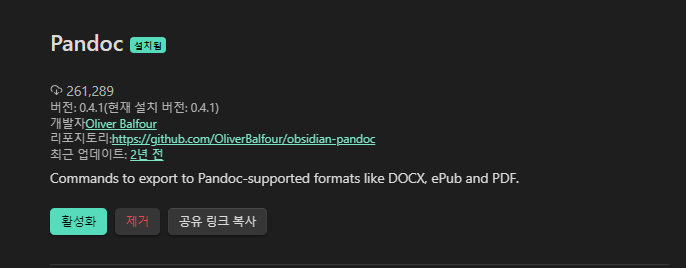
- 플러그인을 설치한 뒤 활성화하고 옵션을 확인한다.
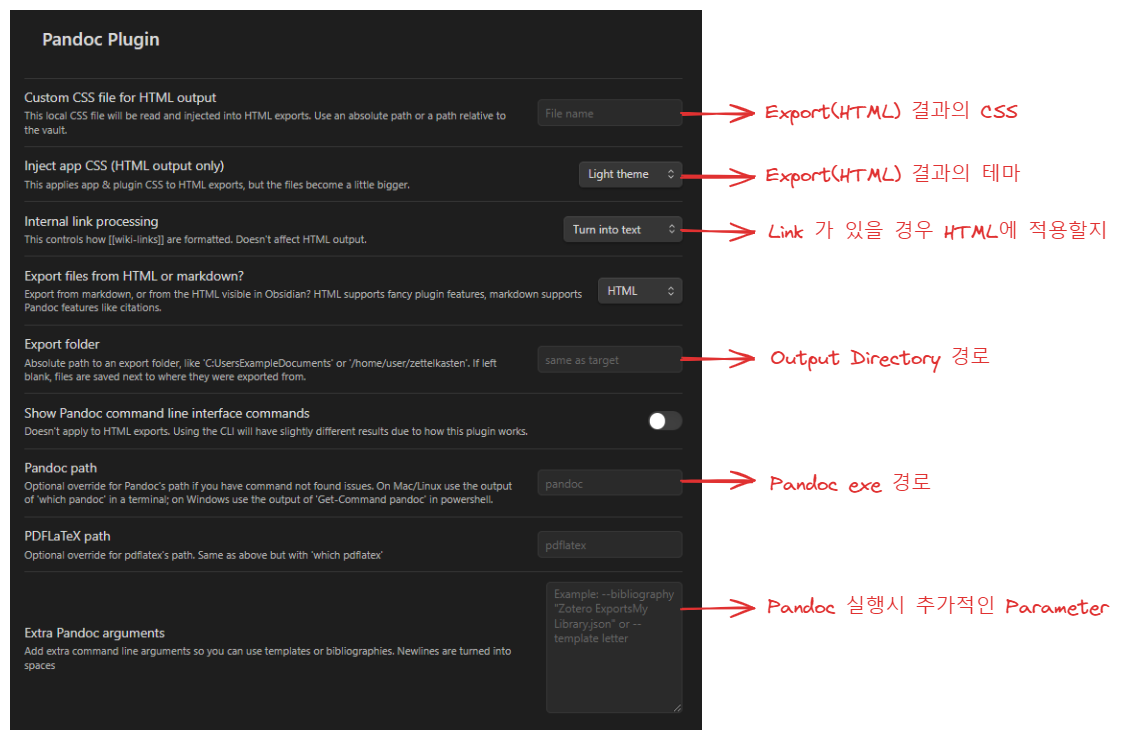
- 중요한 항목은
Pandoc exe path와Extra Pandoc Argument다. - 플러그인만 설치해서는 사용할 수 없고, Pandoc 본체 프로그램도 함께 설치해야 한다.
- Pandoc 설치 문서를 참고해 설치한다.
⚙️ Pandoc 사용 환경 설정하기
- 설치가 끝나면 플러그인 옵션의
Pandoc path에 Pandoc 실행 파일 경로를 입력한다. - 이 설정만으로도 Obsidian 메모를 다른 포맷으로 변환할 수 있다.
-
다만 출력물 스타일을 더 보기 좋게 만들려면 템플릿과 설정 파일을 함께 사용하는 것이 좋다.
-
예를 들어 문서를 배포용으로 만들 때는 Word 템플릿을 사용한 스타일 적용이 유용하다.
- MS Word 템플릿 홈페이지에 접속해 원하는 템플릿을 내려받는다.
- 내려받은 템플릿 파일은 Obsidian Vault 안의 적절한 경로에 넣고, 파일명도 알아보기 쉽게 바꿔 둔다.

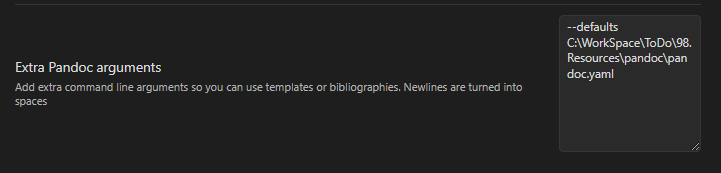
- 위 사진의
pandoc.yaml파일은 Pandoc 실행 시 설정을 돕는 파일이다. - 필요하면 새 파일을 만들어 내용을 입력한다.
# pandoc.yaml

standalone: true
toc: true

css: "C:/WorkSpace/ToDo/98.Resources/pandoc/pandoc.css"
reference-doc: "C:/WorkSpace/ToDo/98.Resources/pandoc/wordtemplate.docx"
resource-path: "C:/WorkSpace/ToDo"
| 설정 항목 | 기능 |
|---|---|
standalone |
출력 문서가 독립 문서가 되도록 한다. |
toc |
목차를 추가한다. |
css |
HTML로 export할 때 CSS를 적용한다. |
reference-doc |
Word 템플릿 파일을 지정한다. |
resource-path |
이미지 파일 경로를 추가한다. |
reference-doc에는 위에서 내려받은 템플릿 파일 경로를 지정한다.- 추가 옵션은 공식 문서를 참고하면 된다.
- 설정 파일을 만든 뒤에는 Obsidian Pandoc 플러그인의
arguments항목도 작성한다.
🚀 Pandoc Plugin 사용
- 설정이 끝나면 변환할 메모로 이동한다.
- 명령어 창을 열고
export를 검색하면 변환 가능한 포맷이 표시된다.
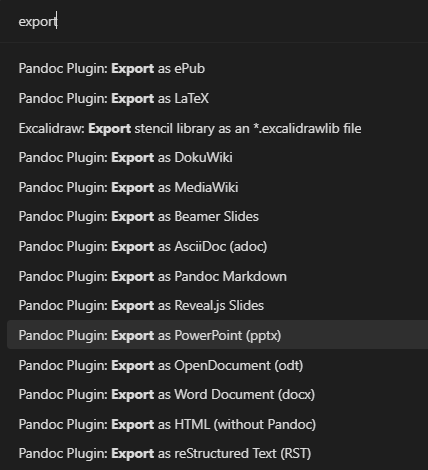
- Word로 변환하려면
Export as Word Document를 선택한다.

- 설정해 둔 output 경로에 Word 파일이 생성되는지 확인한다.
📌 정리
- Pandoc은 문서 포맷 변환 도구다.
- Obsidian에서는 커뮤니티 플러그인과 본체 프로그램을 함께 사용해야 한다.
pandoc.yaml과 템플릿을 함께 쓰면 출력물 품질을 더 잘 관리할 수 있다.
댓글남기기